GitHub Appのインストール
GitHub App認証でソースコードのスキャンを行う場合、スキャン対象のGitHub OrganizationまたはUserにRISKENのGitHub Appをインストールし、スキャン対象Repositoryへのアクセスを許可する必要があります。
RISKENのGitHub設定を作成する前に、GitHub側でAppのインストールとRepository accessの設定を完了してください。
インストール後のRISKEN側の操作は、GitHub Appを使ったスキャン設定を参照してください。
インストールURL
RISKEN Code用のGitHub Appは、以下のURLからインストールできます。
https://github.com/apps/risken-code-app/installations/select_target
実施者
GitHub Organizationにインストールする場合は、Organization ownerが実施してください。
個人アカウントのRepositoryをスキャンする場合は、そのGitHub Userが自身のアカウントにGitHub Appをインストールしてください。
インストール手順
-
GitHubにログインします。
Organizationにインストールする場合は、対象OrganizationのOwner権限を持つユーザーでログインしてください。
-
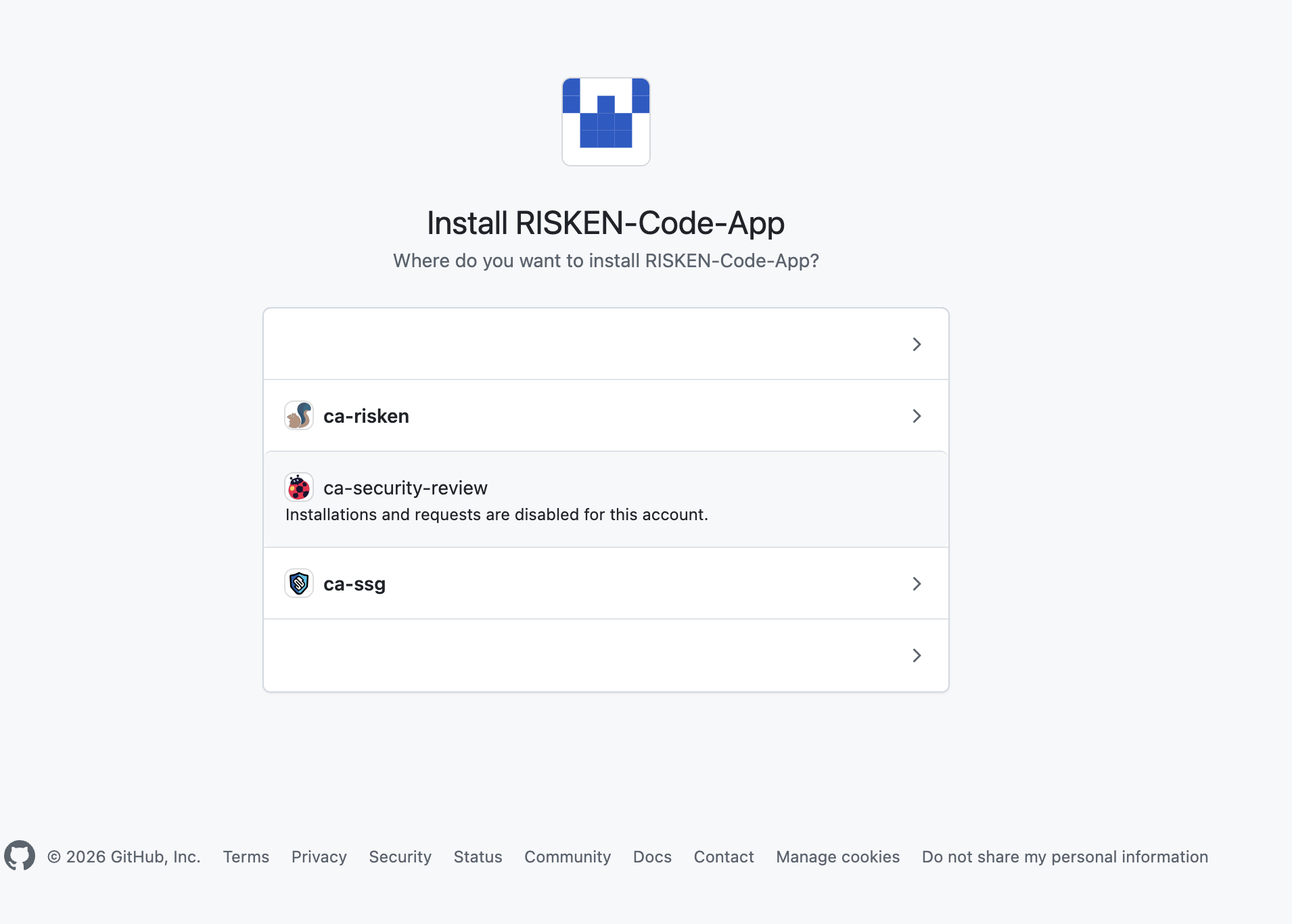
インストールURLまたは、
設定 > GitHub Appを開き、インストール先のOrganizationまたはUserを選択します。RISKENのGitHub設定で指定する
TargetResourceと同じOrganizationまたはUserを選択してください。選択後の画面上部に、インストール先として対象OrganizationまたはUserが表示されていることを確認してください。
-
Repository accessを選択します。
スキャン対象にしたいRepositoryだけを許可する場合は、
Only select repositoriesを選択し、対象Repositoryを選択してください。Organization配下の全Repositoryをスキャン対象にする場合は、
All repositoriesを選択してください。注意
All repositoriesを選択すると、将来作成されるRepositoryもGitHub Appのアクセス対象になります。 最小権限で運用したい場合は、Only select repositoriesを選択してください。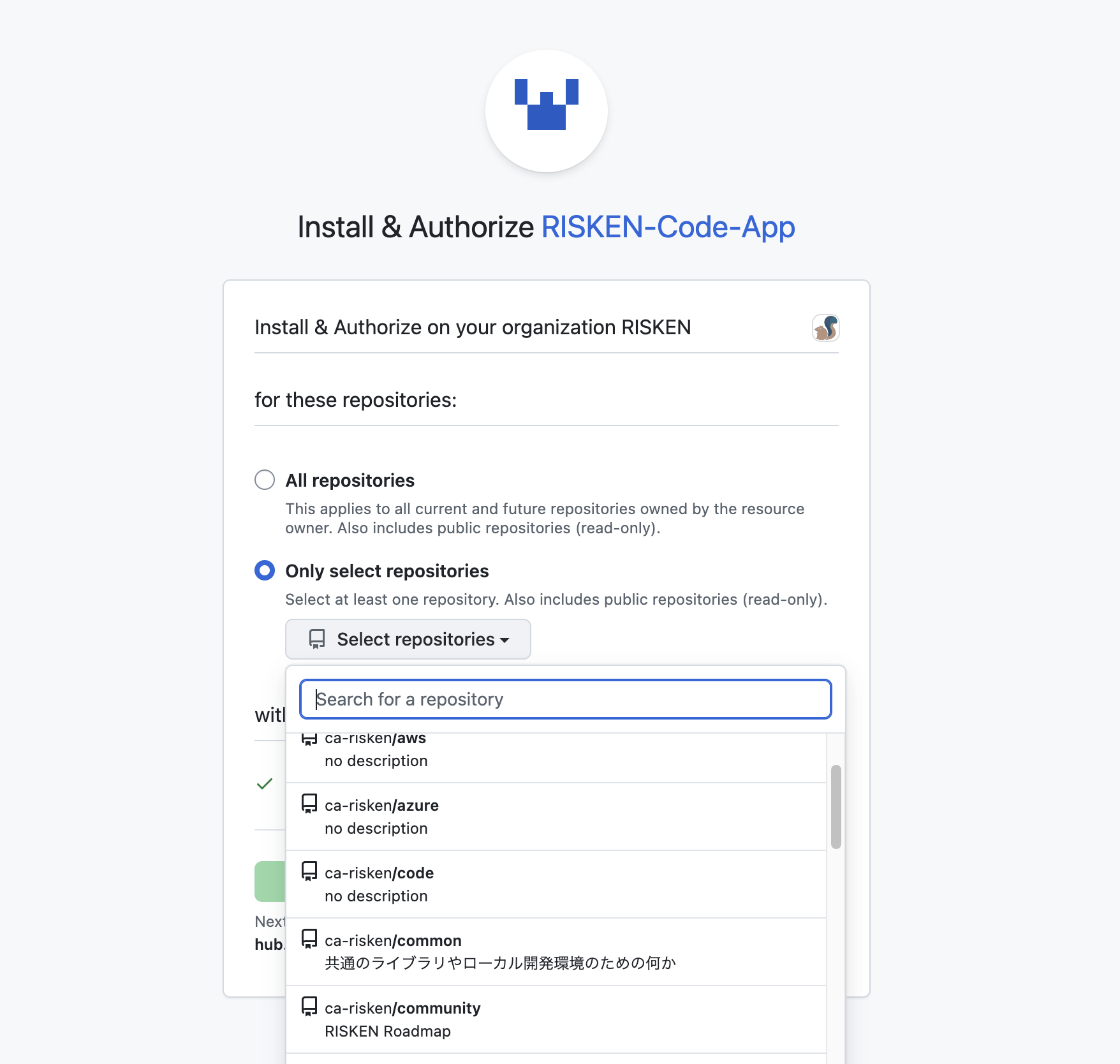
-
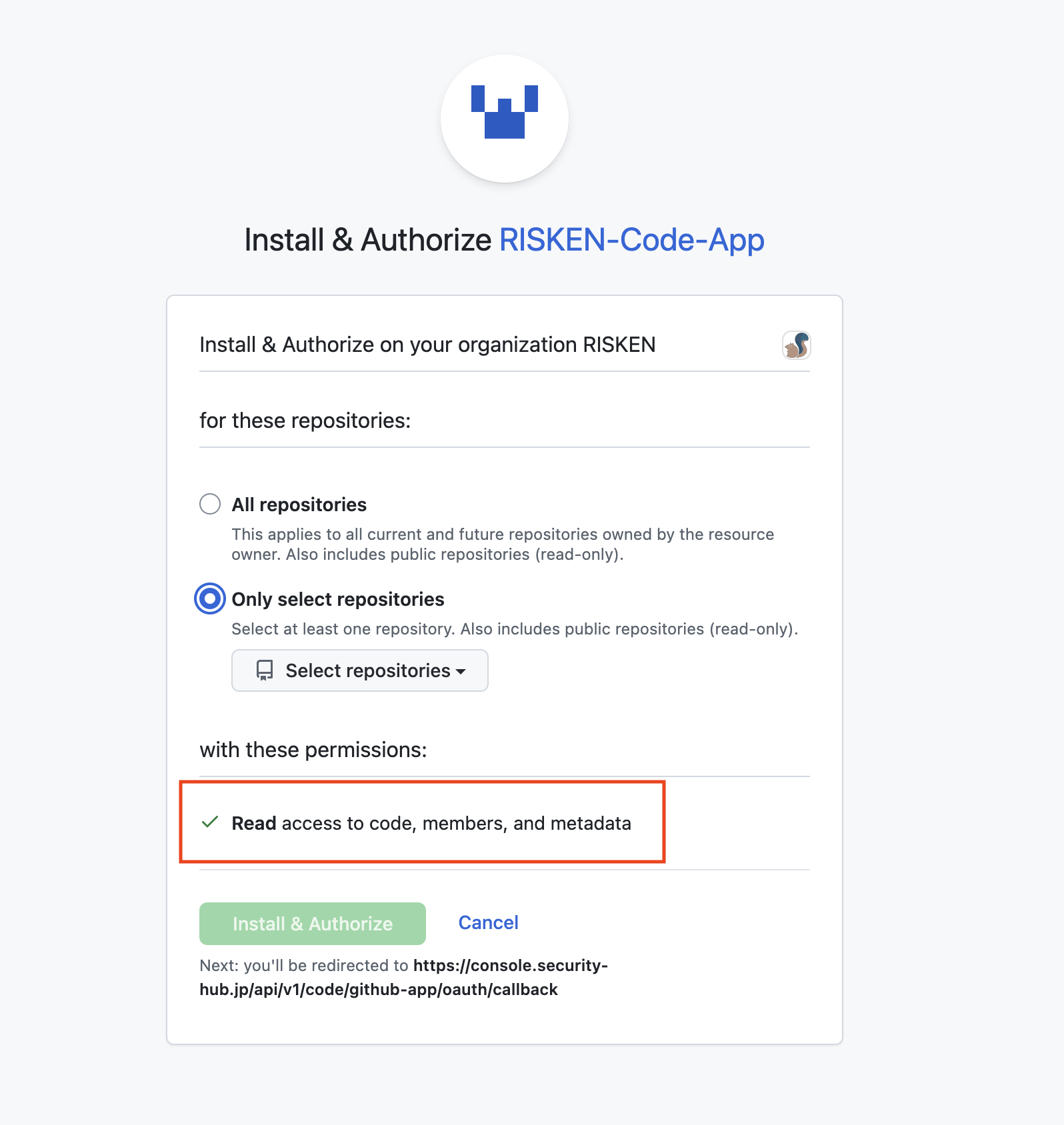
GitHub Appに付与される権限を確認します。
表示される権限が、スキャン対象Repositoryの読み取りに必要な範囲であることを確認してください。
-
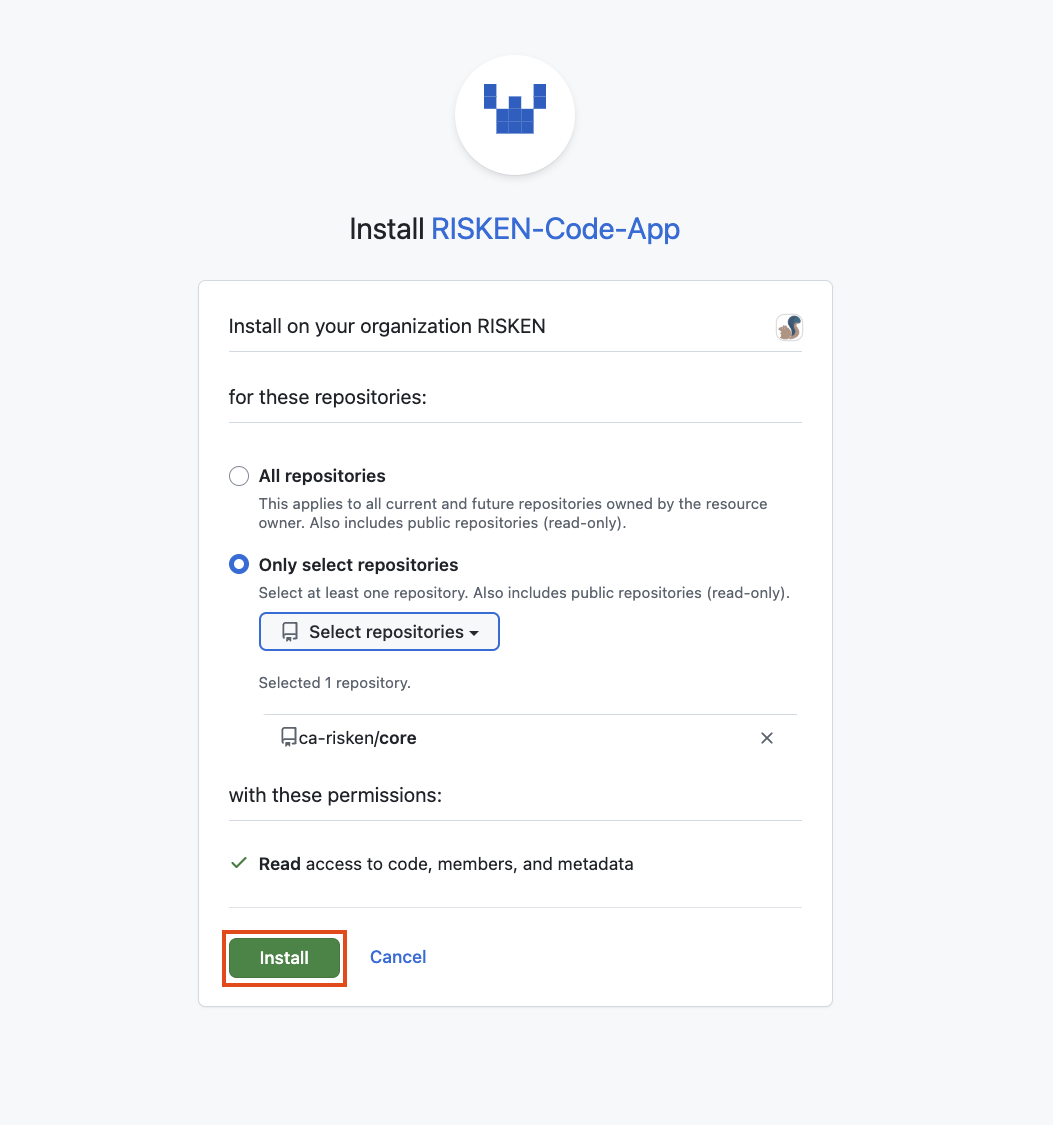
Installをクリックします。既にGitHub Appがインストール済みの場合は、Repository accessの更新画面として表示されることがあります。
インストールを完了する前に、インストール先、Repository access、権限を確認し、画面に表示されるインストールボタンをクリックします。
Repository accessを変更する
スキャン対象Repositoryを追加または削除したい場合は、GitHub側でGitHub AppのRepository accessを変更してください。
- GitHubで対象OrganizationまたはUserの
Settingsを開きます。 GitHub AppsまたはInstalled GitHub AppsからRISKEN Code Appを開きます。Repository accessでAll repositoriesまたはOnly select repositoriesを選択します。Only select repositoriesの場合は、スキャン対象Repositoryを追加または削除します。- RISKENのGitHub設定画面でRepository一覧を再同期します。
トラブルシュート
インストール先Organizationが表示されない
ログイン中のGitHubユーザーが、対象Organizationのメンバーではない可能性があります。 Organization ownerに確認してください。
Installボタンが表示されない、またはインストール申請になる
ログイン中のGitHubユーザーに、対象OrganizationへGitHub Appをインストールする権限がない可能性があります。 Organization ownerにインストールを依頼してください。