GitHub Appを使ったスキャン設定
GitHub Appのインストール完了後、RISKENでGitHub設定を作成し、GitHub連携を実行します。
設定手順
-
RISKENでGitHub設定を作成します。
データソース > ソースコード > GitHubからGitHub設定を作成し、認証方式にGitHub Appを選択してください。TypeとTargetResourceがGitHub Appのインストール先と一致していることを確認し、保存をクリックします。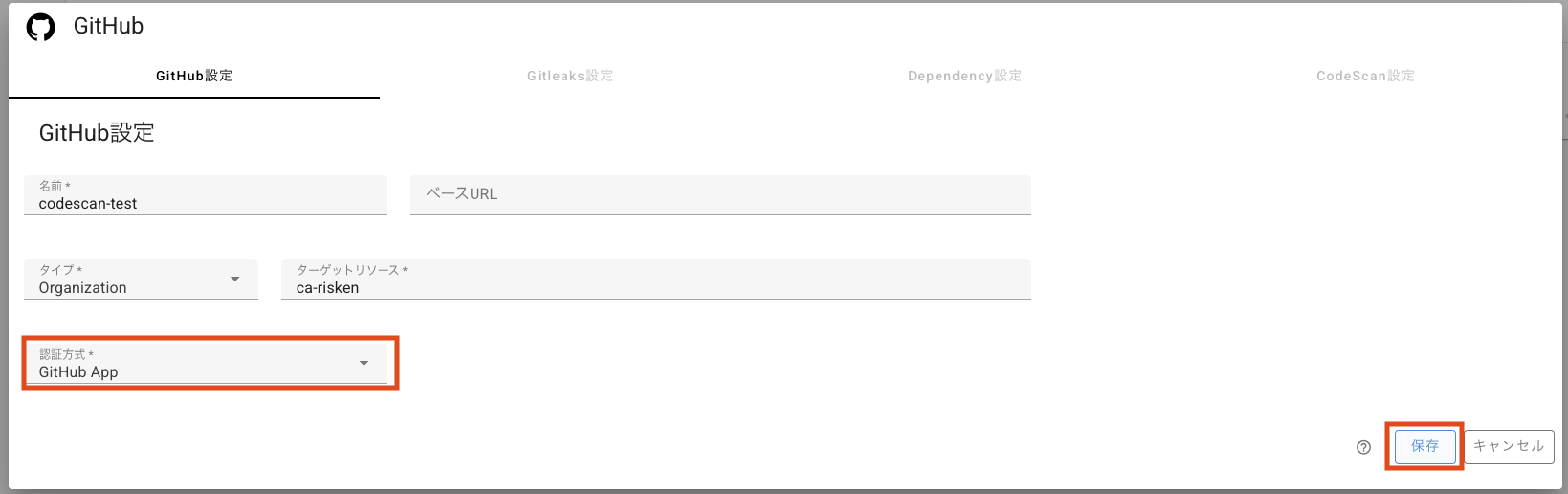
-
RISKENでGitHub連携を実行します。
設定保存後、GitHub Appステータスが
GitHub連携待ちになります。 GitHub設定を作成したユーザーが対象Repositoryを扱えるGitHubユーザーであることを確認するため、GITHUB連携をクリックしてください。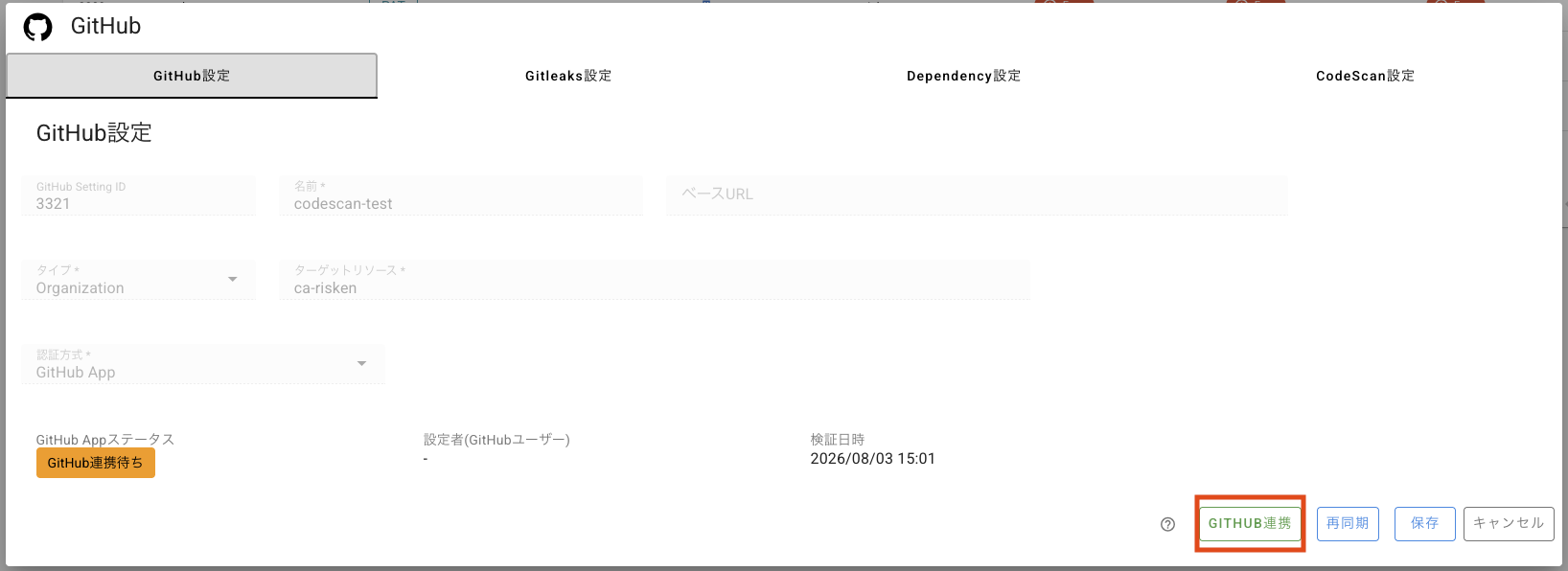
GitHubでの認証が完了してRISKENへ戻ると、GitHub設定一覧に
GitHub連携が完了しました。と表示されます。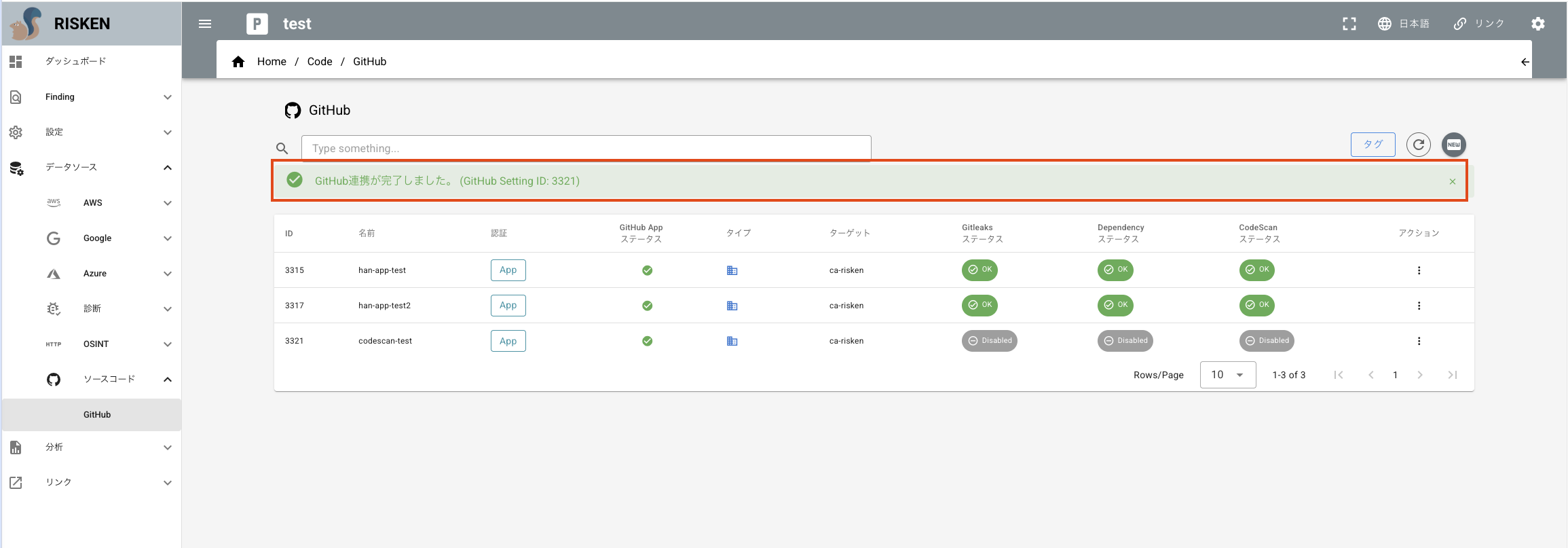
トラブルシュート
GitHub Appのインストール状態を確認できない
GitHub Appのインストール状態を確認できませんでした。 と表示される場合、設定の入力値が不正である可能性があります。 ベースURLなどの値が正しいか確認してください。GHESを使用していない場合、ベースURLの入力欄は空にしてください。
RISKENでGitHub Appの検証に失敗する
以下を確認してください。
- GitHub Appが対象OrganizationまたはUserにインストールされていること
- RISKENのGitHub設定の
TypeとTargetResourceが、GitHub Appのインストール先と一致していること - Repository accessにスキャン対象Repositoryが含まれていること
- GitHub AppのPrivate KeyやApp IDなど、RISKEN環境側のGitHub App設定値が正しいこと
スキャン対象Repositoryが表示されない
GitHub AppのRepository accessに対象Repositoryが含まれていない可能性があります。 GitHub側でRepository accessを更新した後、RISKEN側でRepository一覧を再同期してください。